
アプリ開発の準備では、「Visual Studio Code」でWSL接続し、ターミナル上でコマンド操作を行います。コマンド操作の内容は、「開発ディレクトリの作成」、「仮想環境の構築・有効化」、「Djangoのインストール」、「StartProjectの作成」、「StartAppの作成」を行います。以下に、“操作”と”結果”に分けて、内容を記載します。
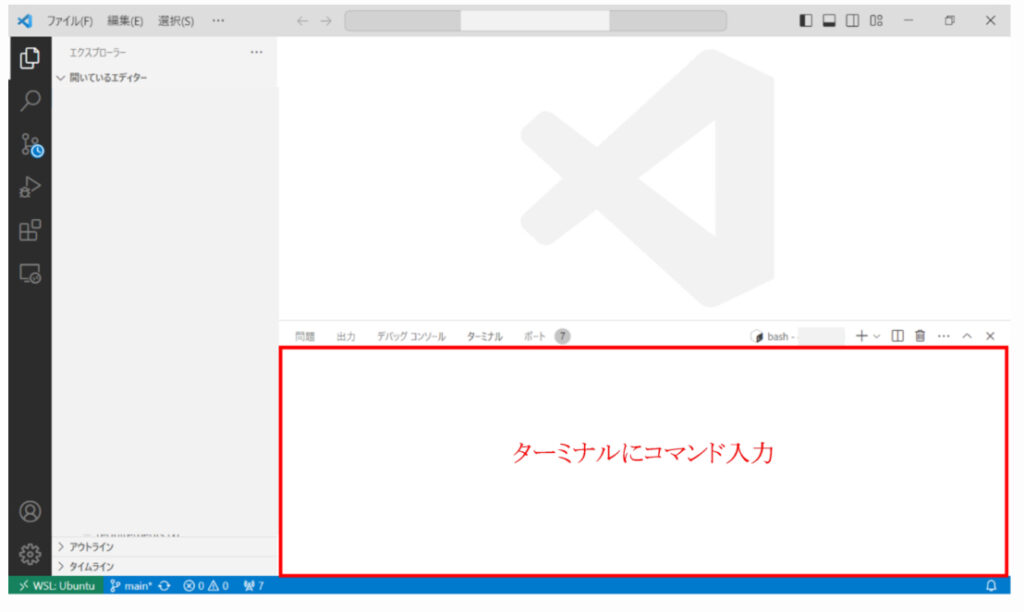
(操作) Visual Studio Code - WSL接続 - ターミナル
$ mkdir dr
$ ls
→ 「dr」フォルダ作成できていればOK
$ cd dr
dr $ python3 -m venv venv
dr $ ls
→ 「venv」フォルダ作成できていればOK
dr $ source venv/bin/activate
→ 冒頭が「(venv) ~ $」となっていればOK
(venv) dr $ pip install django==3.2
(venv) dr $ django-admin startproject drPj
(venv) dr $ ls
→ 「drPj」フォルダが作成できていればOK
(venv) dr $ cd drPj
(venv) ../ drPj $ ls
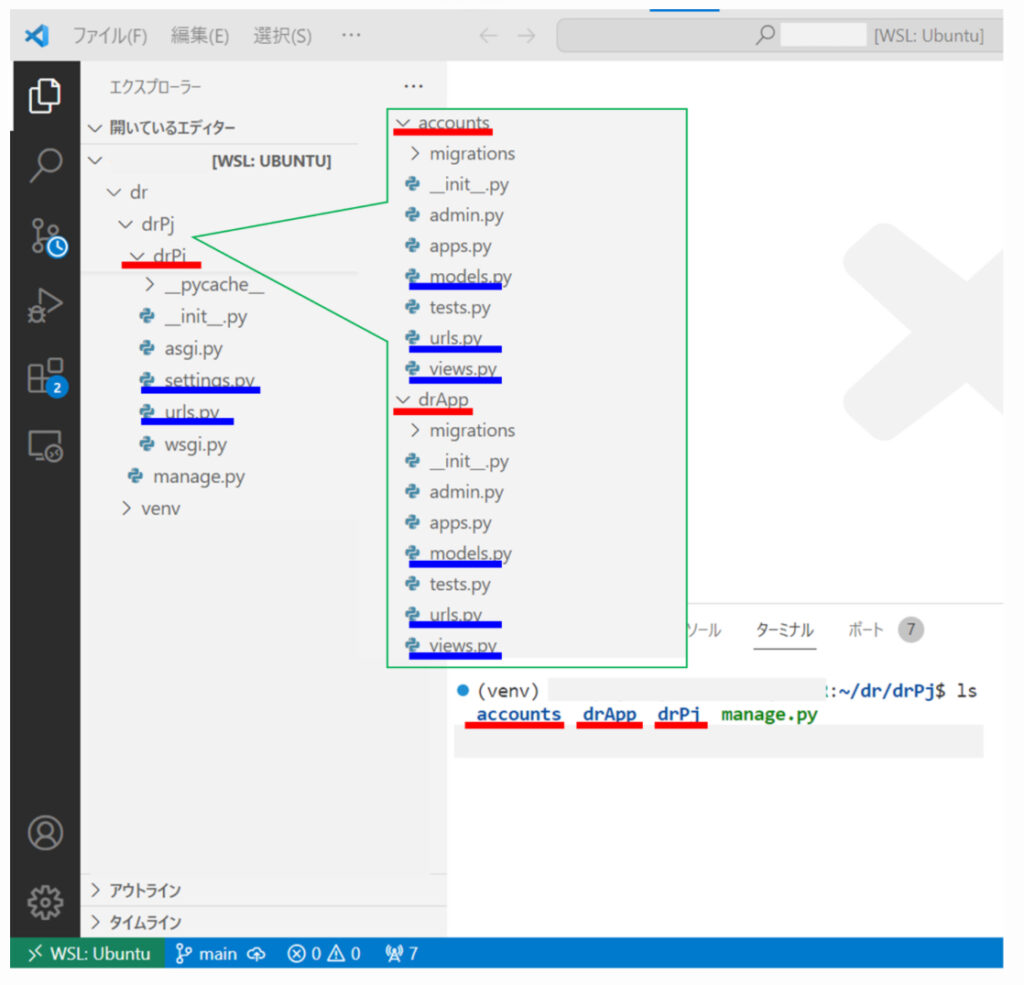
→ 「drPj」フォルダと「manage.py」が存在していることを確認
(venv) dr $ cd drPj
(venv) ../ drPj $ ls
→ 「urls.py」、「settings.py」フォルダが存在していることを確認
(venv) ../ accounts $ cd ..
(venv) ../ drPj $ ls
→「manage.py」のフォルダであればOK
(venv) dr / drPj $ python3 manage.py startapp drApp
(venv) dr / drPj $ ls
→ 「drApp」フォルダが作成できていればOK
(venv) dr / drPj $ cd drApp
(venv) ../ drApp $ touch urls.py
(venv) ../ drApp $ ls
→ 「urls.py」、「views.py」、「models.py」フォルダが存在していることを確認
(venv) ../ drPj $ cd ..
(venv) ../ drPj $ ls
→「manage.py」のフォルダであればOK
(venv) dr / drPj $ python3 manage.py startapp accounts
(venv) dr / drPj $ ls
→ 「accounts」フォルダが作成できていればOK
(venv) dr / drPj $ cd accounts
(venv) ../ accounts $ touch urls.py
(venv) ../ accounts $ ls
→ 「urls.py」「views.py」「models.py」フォルダが存在していることを確認
(venv) ../ drApp $ cd ..
(venv) ../ drPj $ ls
→「manage.py」のフォルダであればOK
(結果) Visual Studio Code - WSL接続 -ファイル - フォルダを開く