
ここからご紹介するのは、Visual Studio CodeでWSL接続しターミナル上でコマンドを実行することにより、ローカル上でブラウザに公開する方法です。ネットワーク上にデプロイ・公開するには、Heroku(有料)というツールを用いると簡単な操作で公開までが可能となるのでおすすめです。(今回は「アプリ作成のための開発環境の構築」までとして、ネットワーク上にデプロイ・公開する方法は、割愛します。)
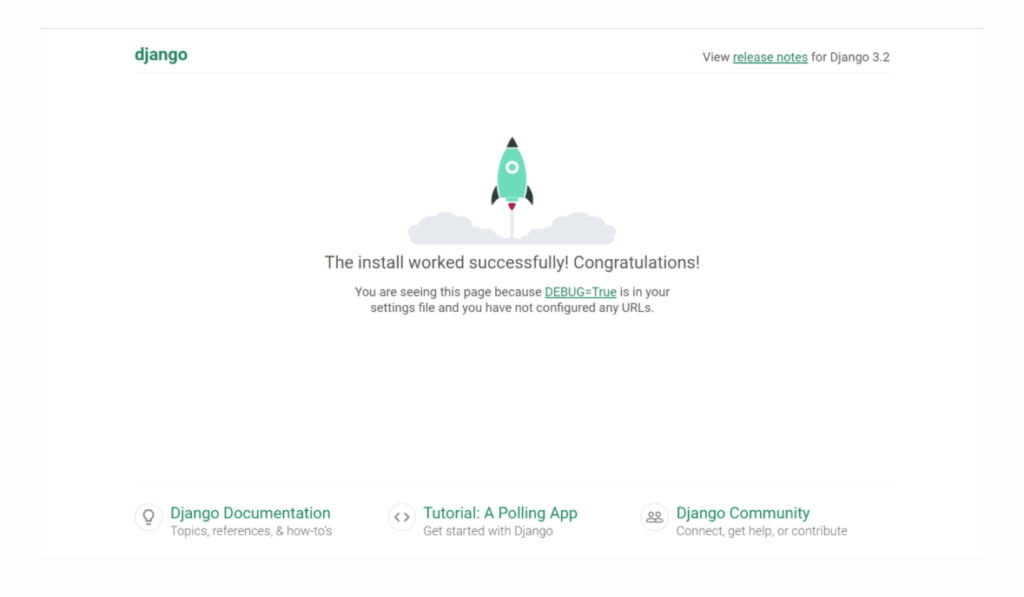
ここからは、プロジェクトを立ち上げて仮想環境を構築および、Djangoのインストールを行い、Djangoでパッケージ化されたStartProjectをダウンロードしていきます。その後ブラウザにアクセスして、Djangoの初期画面が出てこれば、アプリを作成するための開発環境の構築は完了です。
→ WSLリモート接続
→ メニューの「表示」から「ターミナル」を開く
$ sudo apt update
$ sudo apt upgrade
$ mkdir sample
$ ls
→ 「sample」フォルダ作成できていればOK
$ cd sample sample
$ python3 -m venv venv sample
$ ls
→ 「venv」フォルダ作成できていればOK
sample $ source venv/bin/activate
→ ターミナル冒頭の記載が「(venv) ~ $」となればOK
(venv) sample $ pip install django==3.2
(venv) sample $ django-admin startproject sample_project
(venv) sample $ ls
→ 「sample_project」フォルダ作成できていればOK
(venv) sample $ cd sample_project
(venv) sample/sample _project $ python3 manage.py runserver
http://127.0.0.1:8000にアクセスで以下の画面となればOK


コメント